
 朱红迪
朱红迪  刘经理
刘经理 
1. 添加商品
(1) 输入商品信息
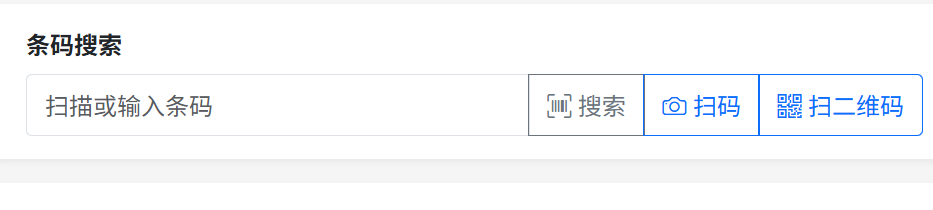
方式一:扫描条码

- 在条码输入框中扫描或手动输入商品条码。
- 或者使用手机点击扫描或扫二维码。
- 系统会自动查询商品信息并填充到表格中。
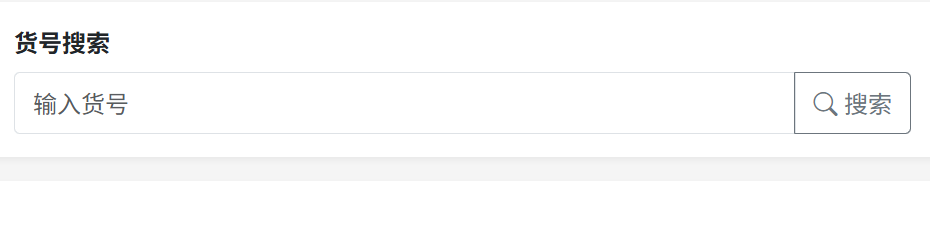
方式二:输入商品货号
- 在商品编码输入框中输入商品编码。
- 系统会匹配商品信息。
- 需手动选择商品货号颜色尺码。

(2) 填写商品详情

- 数量: 在数量输入框中输入购买数量。
- 折扣价: 如果需要打折,在折扣价输入框中输入折扣后的价格。
- 备注: 在备注输入框中添加备注信息(可选)。
(3) 添加完成
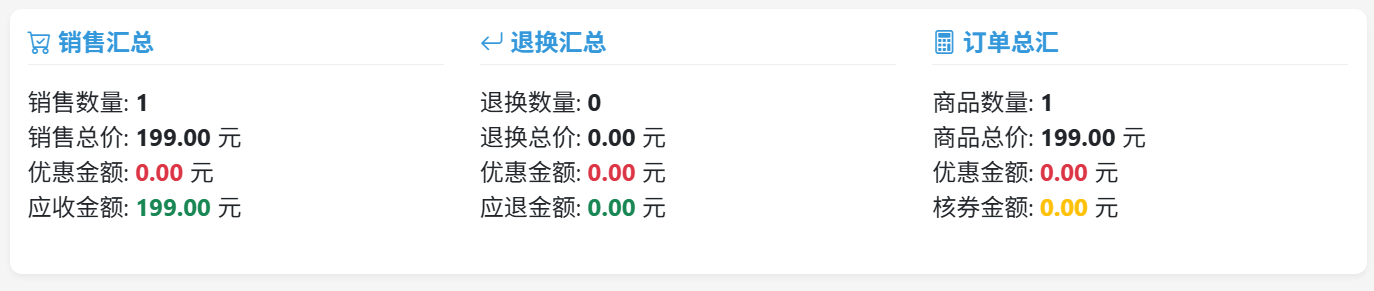
- 商品信息填写完成后,系统会自动计算总价并更新到汇总区域。
2. 操作商品
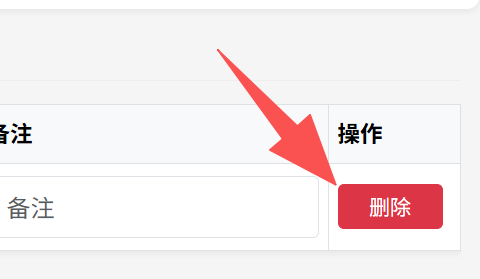
- 移除商品: 点击某一行商品的“移除”按钮,将该商品从表格中删除。
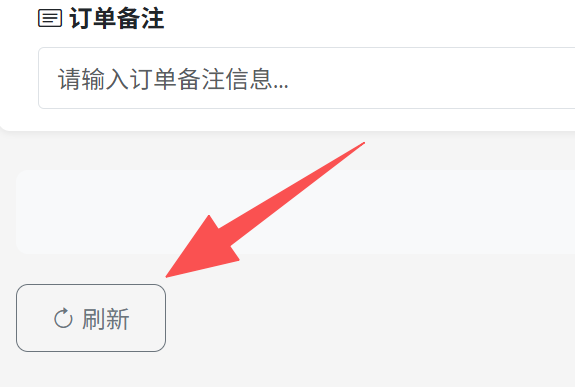
- 刷新列表: 点击“刷新”按钮,清空当前表格并重新加载(如有需要)。
3. 选择支付方式
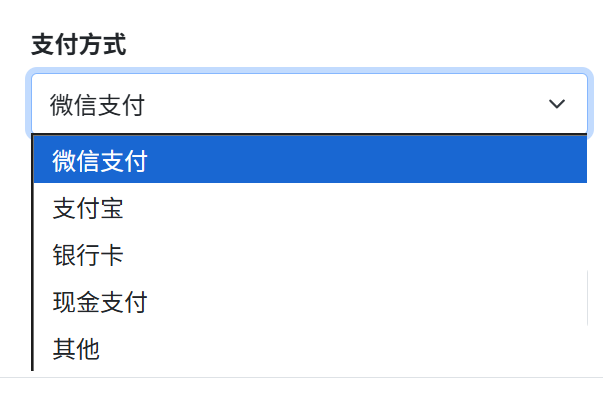
- 支付方式区块: 页面提供多种支付方式(如现金、微信、支付宝等)主要是方便记账,不支持直接扫顾客付款码。
- 选中支付方式: 点击对应的支付方式区块。
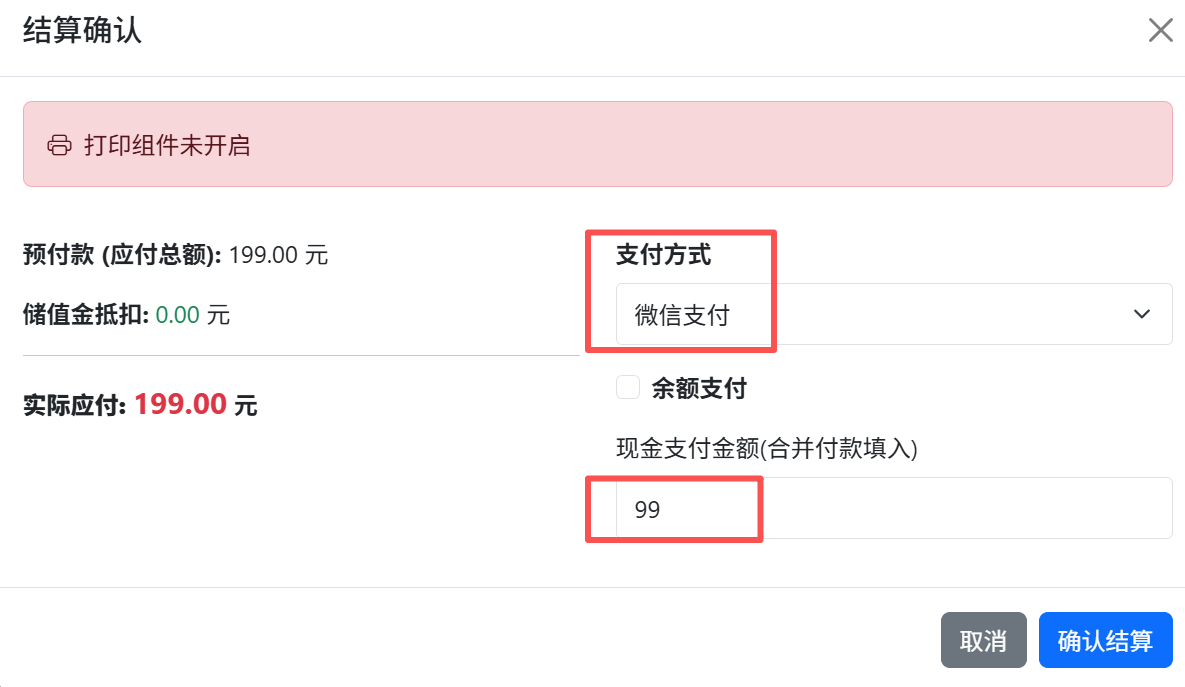
合并支付:
- 如果商品价值199选择的微信支付,但是顾客只扫了100到微信,可在现金输入收到的99现金。
4. 结账
点击结账按钮: 确认商品和支付方式无误后,点击“结账”按钮。
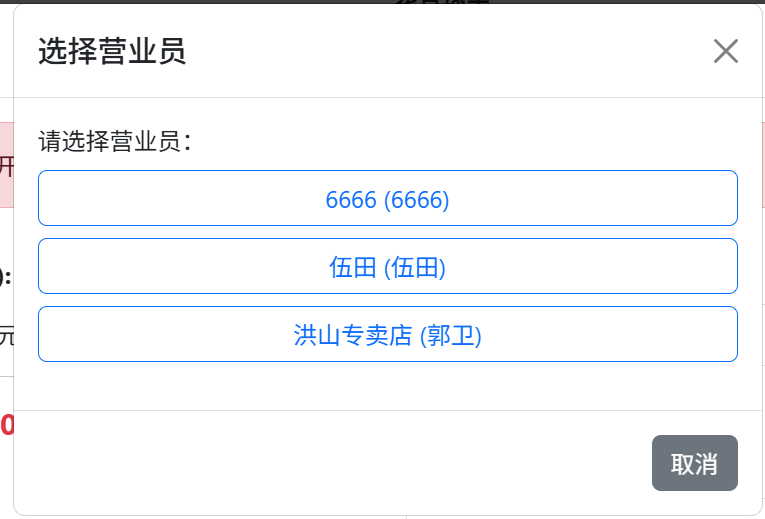
- 选择营业员(店铺有多个账号才会显示)。
系统处理:
- 提交销售数据到后端。
- 打印小票(如有配置)。
- 清空当前表格,准备下一笔交易。
5. 退货流程(可选)
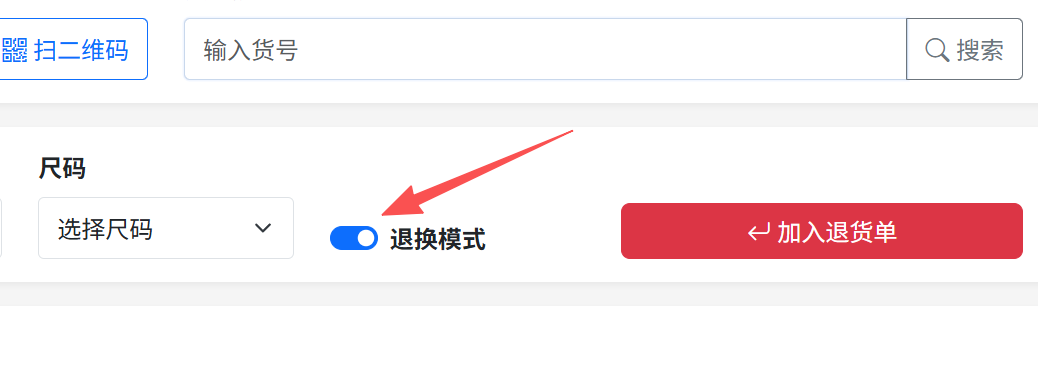
- 切换到退货表格: 如果需要处理退货,切换到退货表格。
- 输入退货商品: 类似销售流程,输入退货商品的条码或编码。
- 确认退货: 填写退货数量和原因后,点击“结算”按钮完成操作。